
 docker学习
AI 整理版
本篇已整理为更适合学习与复习的笔记结构,欢迎前往阅读:docker学习-AI整理版。
感谢
b站尚谷硅周阳讲师: https://www.bilibili.com/video/BV1Ls411n7mx?p=34
docker常用命令
docker version : 查看docker版本信息

docker info : 查看docker基本信息

docker --help :  查看docker指令帮助,类似linux的man指令
docker镜像命令
docker images
查看本地可以运行的镜像模板
options: <!-- docker images-->

1. -a  : 查看本地所有镜像(含中间影像层)
2. -q :  只显示镜像id
3. --digests : 显示镜像的摘要信息
4. --no-trunc : 显示完整的镜像信息
docker search imageName
imageName(镜像名字),dockerhub上搜索镜像
options: <!--docker search-->

1. --no-trunc : 显示完整的镜像信息
2. -s : 列出收藏数(stars)不小于指定值的镜像
3. --automated : 只列出automated build类型的镜像
docker pull imageName:tag
imageName(镜像名字),tag(版本) , dockerhub上拉取镜像,不写tag,默认拉取最新版本(latest)
docker rmi imageName:tag/imageId
imageId(镜像id),imageName(镜像名字),tag(版本) , 删除镜像时,可以选择id或名称
options: <!--docker rmi-->

1. docker rmi -f 镜像id : 删除单个镜像
2. docker rmi -f 镜像id 镜像id : 删除多个镜像
3. docker rmi -f $(docker images -qa) : 删除所有镜像,-qa 获得所有镜像的id(具体去看docker images指令)
docker容器指令
新建并启动容器
docker run [options] image [command] [agr...]
例子:
docker run -it imagId : 新创立容器,启动并进入容器内部根目录
docker run -d -p 8001:8080 --name myTomcat01 tomcat : 新创立、启动容器,并将容器命名为myTomcat01,将容器内部8080端口映射至虚拟机8001端口, docker exec -it myTomcat01 /bin/bash 进入容器根目录
options : <!--docker run [options]-->

1. --name :  隔一个空格,给当前新创立的容器起名称,例如: -- name myNginx

2. -d : 后台运行容器,并返回容器id,同时启动守护式容器(备注:开启后台运行,必须有前台处理,否则会关闭容器)

3. -i : 以交互模式启动容器,通常与-t同时使用

4. -t : 为容器重新分配一个伪输入终端

5. -P : 随机端口映射

6. -p : 指定端口映射,有以下四种:

   1. ip:hostPort:containerPort

   2. ip::containerPort

   3. hostPort:containerPort

   4. containerPort

      举例子: - p 8001:8080 -> (tomcat端口映射)
退出容器内部
- exit : 容器停止退出
- ctrl + P + Q : 容器不停止退出
启动容器
docker start containerName/containerId
重启容器
docker restart containerName/containerId
停止容器
docker stop/kill containerName/containerId
- stop : 慢慢停止容器(备注:启动时 -d ,守护式不会停止)
- kill : 强制停止容器
删除容器
docker rm/rm -f containerName/containerId
- rm : 删除没有运行的容器
- rm -f : 强制删除,即使在运行
- 删除全部容器
- docker rm -f $(docker ps -a -q)
- docker ps -a -q | xargs docker rm
docker ps
查看有哪些容器已经启动
options :  <!--docker ps [options]-->

1. -a : 列出当前所有正在运行的容器 +  历史上运行过的
2. -l : 显示最近创建的容器
3. -n : 显示最近n个创建的容器
4. -q : 静默模式,只显示容器编号
5. --no-trunc : 不截断输出,完整信息显示
查看容器日志
docker logs -f -t --tail 容器id/容器name
options:

1. -t : 是加入时间戳
2. -f : 跟随最新的日志打印
3. -- tail : 数字,显示最后多少条
查看容器内运行的进程
docker top 容器id/容器name
查看容器内部细节
docker inspect 容器id/容器name
进入正在运行的容器并以命令行交互
- docker exec -it 容器id/容器name : 直接进入容器启动命令的终端,不会启动新的进程(备注:不加 /bin/bash 的话不会进入到容器内部,但是可以在在指令结尾加入 容器内部指令,会返回信息,例如: docker exec -it 容器id ls -l /tmp)
- docker attach 容器id/容器name : 直接进入容器启动命令的终端,不会启动新的进程
从容器内拷贝文件到主机上
docker cp 容器id/容器name:容器路径 目标主机路径(外部主机)
例如: docker cp myTomcat01:/tmp/假设存在.txt /usr。
镜像commit
提交容器副本使其成为一个新的镜像,docker ps就可以查看到新生成的镜像
docker commit -m="提交的描述信息" -a="作者" 容器id 要创建的(image:tag)目标镜像名称:[标签名]
例如:
docker commit -m="tomcat test commit 1" -a="yy" myTomcat01 atyy/mytomcat:1.1
容器数据卷
指令方式添加 : -v 指令
docker run -it/-d -v /宿主机绝对路径:/容器目录 镜像名/镜像id (备注:不存在路径会自动创建的)
功能:
可以实现容器与宿主机之间数据共享
容器停止退出后,主机修改后数据还是同步的
可以设置容器目录是否可以读写(备注:宿主机单向修改文件),例如:
docker run -it/-d -v /宿主机绝对路径:/容器目录:ro 镜像名/镜像id ,docker inspect 查看volumesRW - > false
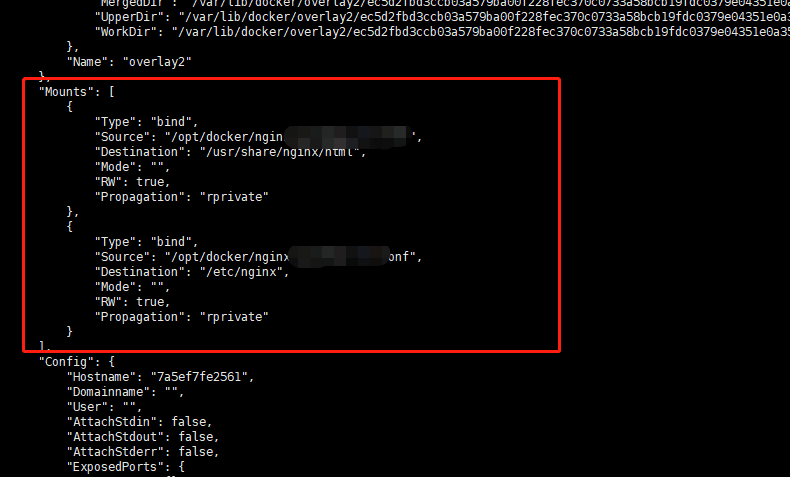
- 查看是否挂载成功,docker inspect
DockerFile添加 :
创建dockerfile的文件夹,用于存放dockerfile文件
在dockrfile文件中使用VOLUME指令来给镜像添加一个或多个数据卷
dockerfileVOLUME ["/dataVolumeContainer1","/dataVolumeContainer2"]file构建
dockerfile编写dockerfile文件: 以下功能类似: docker run -it -v 宿主机绝对路径:/dataVolumeContainer1 -v 宿主机绝对路径:/dataVolumeContainer2 centos /bin/bash FROM centos # 容器内部数据卷位置,只可以写容器内部 VOLUME ["/dataVolumeContainer1","/dataVolumeContainer2"] CMD echo "test dockerfile success" CMD /bin/bashbuild生成镜像
dockerdocker build -f /docker/DockerFilePack/DockerFile -t yy/centos . 解析: -f : dockerfile文件目录 -t : 命名空间,构建的镜像名字 . : 镜像构建过程中的上下文环境的目录run 创建生成容器
dockerdocker run -it 容器id/容器name 备注:docker挂载主机目录docker访问出现cannot open directory .:Permission denied 解决办法: 在挂载目录后多加一个 --privileged=true 参数即可 例如: docker run -it -v /宿主机绝对路径:/容器路径 --privileged=true imagesName/imageId 容器内部数据卷位置如下图:

查看启动容器时不指定宿主机容器数据卷,docker默认指定的容器数据卷位置
dockerdocker inspect 容器id/容器name可以看到所在的默认容器数据卷的位置:
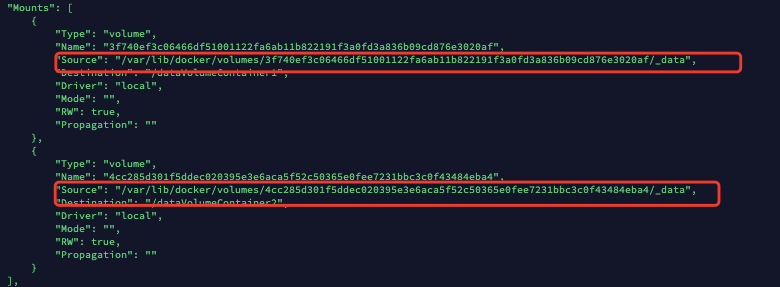
可以看到里面的目录:

容器间传递共享
docker run -it --name 容器name/容器id --volumes-from 被继承(容器name/容器id) 镜像name/镜像id可以实现容器间数据卷的共享(增删查改会影响继承到的容器数据卷),即使删除容器,只要不删除完所有相同继承的容器,那么容器卷数据就不会被删除,即使被继承容器删除,子容器还是有相同数据。
结论: 容器之间配置信息的传递,数据卷的生命周期一直持续到没有容器使用它为止。
dockerfile 详解
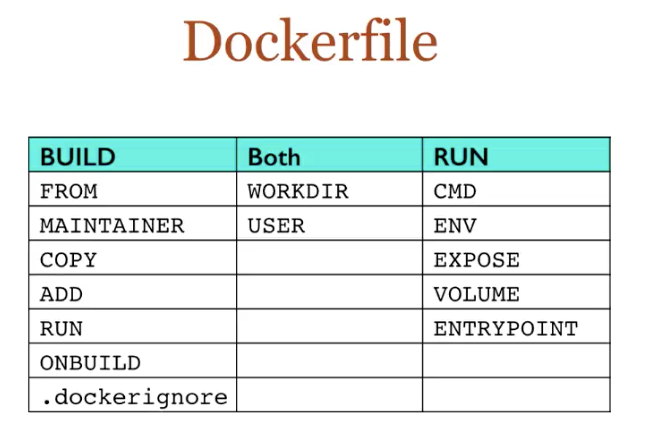
保留字指令
FROM : 基础镜像,当前新镜像是基于那个镜像的
MAINTAINER :镜像维护者的姓名和邮箱地址
RUN :容器构建时需要运行的命令
EXPOSE :当前容器对外暴露出的端口
WORKDIR :指定在创建容器后,终端默认登录进来的工作目录,一个落脚点
ENV : 用来构建镜像过程中设置的环境变量
ADD : 将宿主机目录下的文件拷贝进镜像且ADD命令会自动处理URL和解压tar压缩包
COPY :类似ADD,拷贝文件和目录到镜像中。将从构建上下文目录中<源路径>的文件/目录复制到新的一层的镜像内的<目标路劲>位置 ,如下:
dockerfile1. COPY src dest 2. COPY ["src","dest"]VOLUME : 容器数据卷,用于数据保存和持久化工作
CMD : 指定一个容器启动时要运行的指令;Dockerfile中可以有多个CMD指令,但只有最后一个生效,CMD会被docker run之后的参数替换。
ENTRYPOINT :指定一个容器启动时要运行的命令;ENTRYPOINT的目的和CMD一样,都是在指定容器启动程序及参数
ONBUILD : 当构建一个被继承的Dockerfile时运行命令,父镜像在被子继承后父镜像的ONBUILD被触发
小总结如下图:
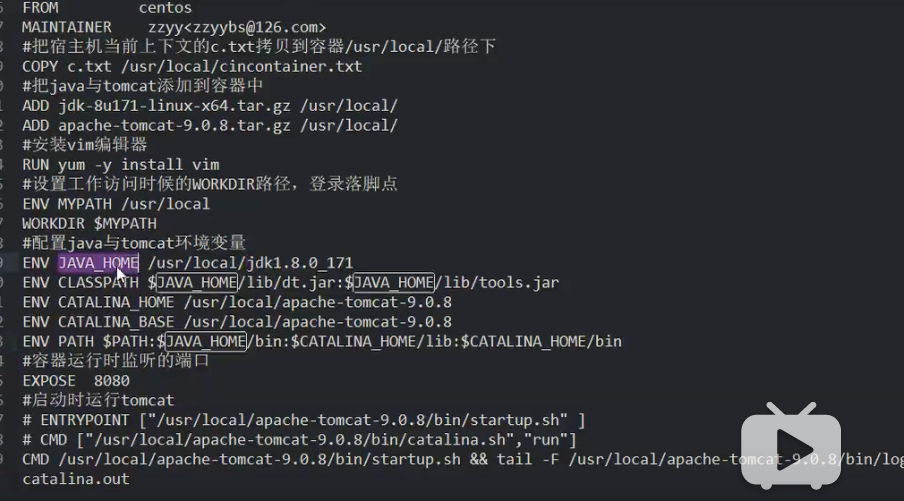
案例
自定义同个tomcat镜像:
本地镜像提交到阿里云
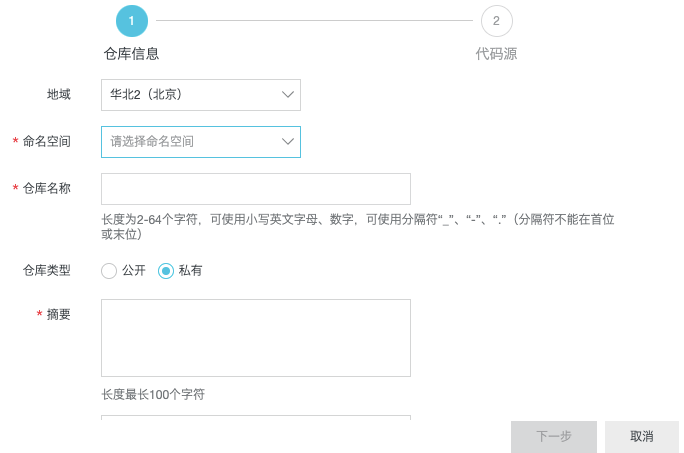
- 创建阿里云镜像仓库。
- 进入创建好的仓库管理。

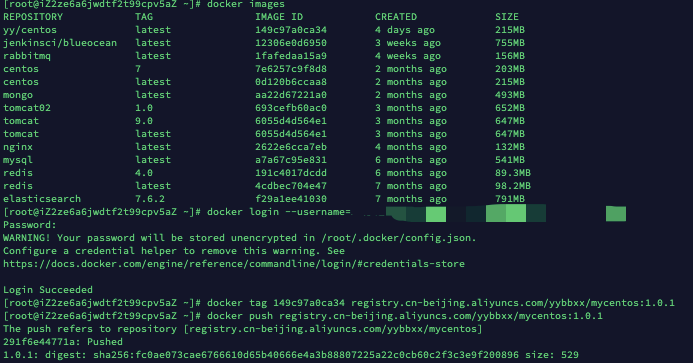
- 根据第二步的提示,去登录阿里云Docker Registry,将镜像构建后推送到阿里云仓库。
- 去阿里云镜像搜索提交上去的镜像(注:只有仓库是公开的其他人才可以搜索到)。
